Selasa, 02 Desember 2014

Rangkaian Pulsa (Hubungan Antar Sheet) #Sheet1 dan Sheet2

Protel Schematic : Rangkaian Pulsa (Hubungan Antar Sheet) #Sheet1 dan #Sheet2


Komponen yang digunakan:
  • 1 IC NE556
  • 1 POT1
  • 1 RES1
  • 1 CAPACITOR
GAMBAR PULSA1.SCH

GAMBAR PULSA2.SCH


CARA MEBUAT RANGKAIAN PULSA


  1. Pertama, buka program schematic capture yang telah diinstal. Lalu pilih file, new

  2. Klik icon untuk mempermudah saat kita menggambar rangkaian.

  3. Carilah komponen yang akan digunakan, seperti IC NE556 (d_liner.lib), POT1 (device.lib), RES1 (device.lib), dan CAPACITOR (device.lib). Lalu susun komponen-komponen tersebut seperti digambar dibawah ini.

  4. Ganti setiap nama pada komponen, sseperti pada POT1 'U?' diganti menjadi 'POT1', pada RES1 'U?' diganti menjadi 'R49', pada CAPACITOR 'C?' diganti menjadi 'C3', dan pada IC NE556 'C?A' diganti menjadi 'U1A'.

  5. Lalu hubungkan rangkaian tersebut menggunakan icon  pada Wiring Tools.

  6. Pada kaki '5' IC NE556 tambahkan port dengan menggunakan icon   pada Wiring Tools. Lalu ganti Name menjadi 'PULSA!', Style menjadi 'Right', I/O Type menjadi 'Output', dan Alignment menjadi 'Left'.
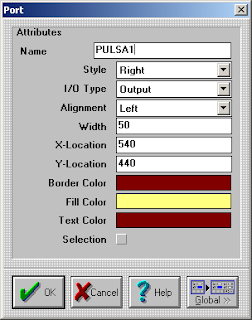


  7. Setelah rangkaian selsai dibuat, buka kotak dialog Organization (klik 2x pada sisi luar lembar kerja) pilih Change. Isi bagian No diisi denah '1' dan Total diisi dengan '7'.


  8. Simpan rangkaian dengan nama 'PULSA1.SCH'.
  9. Setelah selesai membuat rangkaian PULSA1.SCH, maka kita buat rangkaian PULSA2.SCH. Sama seperti PULSA1.SCH namun pada rangkaian PULSA2.SCH bagian IC NE556 'C?A' diganti menjadi 'C1B' dan part pada IC NE556 diganti menjadi 2 maka secara otomatis kaki '14' di IC NE556 menghilang.

  10. Setelah rangkaian selsai dibuat, buka kotak dialog Organization (klik 2x pada sisi luar lembar kerja) pilih Change. Isi bagian No diisi denah '2' dan Total diisi dengan '7'.


  11. Simpan pekerjaan dengan nama 'PULSA2.SCH'

Rabu, 05 November 2014

MEMBUAT RANGKAIAN BUS

MEMBUAT RANGKAIAN BUS


Komponen yang digunakan:
·         1 IC MM74C922 (yang dibuat di n03_c.lib)
·         12 Switch Push Button
·         2 Capasitor
·         1 IC 74LS04
·         1 IC 74LS00
·         4 IC 74LS174
·         1 IC 74LS688
·         1 8 Dip Switch
·         1 Resistor Pack


CARA MENGGUNAKAN BUS
1.       Gunakan pengkabelan biasa dengan wiring tool untuk membuat pengkabelan pada kaki komponen yang akan dihubungkan dengan bus.
2.       Klik menu place kemudian pilih Bus Entry.
3.       Klik icon  di wirring tools. Posisikan bus entry seperti pada gambar (spacebar untuk memutar). Klik kiri untuk menempatkan dan akhiri dengan klik kanan. Bus entry untuk menghubungkan pengkabelan biasa ke pengkabelan Bus
4.       Klik menu Place kemudian pilih Bus
5.       Klik icon  di wirring tools. Hubungkan bus entry ke bus dengan cara seperti pengkabelan biasa.

MEMBERI NETLIST


1.       Klik menu Place kemudian pilih Net Label
2.       Klik ikon  di Wirring tools
3.       Tempatkan label net di atas pengkabelan biasa antara kaki komponen dengan bus entry
4.       Klik dua kali net label sehingga akan muncul kotak dialog
5.       Di bagian network isikan label net sesuai dengan kelompoknya.

6.       Ulangi langkah-langkah diatas untuk net label kaki-kaki yang lain.

Menemukan Komponen-komponen
1.       IC MM74C922 (yang dibuat di n03_c.lib)

2.      Switch Push Button (terdapat pada device.lib)

3.      Capasitor (terdapat pada device.lib)

4.      IC 74LS04 (terdapat pada d_ttl.lib)

5.       IC 74LS174 (terdapat pada d_ttl.lib)


6.       IC 74LS688 (terdapat pada d_ttl.lib)

7.      8 Dip Switch (terdapat pada device.lib)


8.       Resistor Pack (terdapat pada device.lib)


9.      CON2 (terdapat pada device.lib)


DOWNLOAD TUTORIAL DISINI


Selasa, 28 Oktober 2014

MEMBUAT RANGKAIAN SEDERHANA TRAFFO

        1. Buka protel schematic capture, terus buka lembar kerja baru dengan klik file>new.

     2.   Cari komponen-komponen yang terdapat pada device.lib.

   1 TRANS4, 1 BRIDGE, 4 CAPASITOR, 2 VOLTRAGE. Lalu rangkai komponen tersebut seperti      gambar dibawah ini.


3.       Kemudian untuk memberikan harga dan tanda komponen, klik dua kali bagian designator (umumnya ada tanda ‘?’ di sekitar komponen) misal ‘C?’, sehingga muncul tampilan seperti ini:


Pada bagian text isi C1 apabila kapasitor tersebut merupakan komponen kapasitor pertama, klik tombol ok. Ulangi untuk komponen yang lain dengan tanda yang berbeda, seperti gambar dibawah ini:


4.    Untuk menghubungkan kaki antar komponen klik menu Place kemudian pilih wire/klik 
 pada wirring tools, klik komponen yang akan dihubungkan, lalu klik lagi apabila akan memberikan point break dimana gunanya untuk membelokkan kabel dan akhiri dengan klik kanan. Maka kabel telah terpasang dan kaki komponen telah saling terhubung seperti gambar dibawah ini.


ITULAH CARA / TUTORIAL MEMBUAT RANGKAIAN SEDERHANA TRAFFO.
JIKA INGIN MENDOWNLOAD TUTORIAL NYA KLIK  DI SINI


Membuat Rangkaian Pulsa di Protel

Pada tutorial kali ini akan membahas cara membuat pulsa dengan protel schematic.
siapkan:
1.1 IC 555
2. 4 Resistor
3. 1 Variable Resistor (Protel POT)
4. 2 Kapasitor
5. 1 switch push button


Senin, 27 Oktober 2014

MEMBUAT KOMPONEN MM74C922

Membuat Library IC 18 Pin di Protel
Langkah yang harus dilakukan adalah sebagai berikut :
1. Buka protel library editor

2. Untuk memudahkan membuat komponen, tampilkan garis bantu, klik zoom
kemudian pilih 200%.

3. Kemudian buat kotak menggunakan rectangle tool, pilih menu Place kemudian
Rectangle.
4. Setelah itu buat setengah lingkaran pada bagian atas kotak yang telah kita buat tadi
dengan menggunakan IEEE Symbols, atau dengan memilih menu Place > IEE
Symbols > Analog Signal In.

5. Selanjutnya tambahkan pin pada sisi luar kotak yang telah kita buat tadi, caranya
klik menu Place kemudian pilih Pins.

6. Tempatkan pin seperti berikut Untuk mengubah letak pin tekan space.
7. Untuk memberi nama dan nomor pin, caranya klik 2 kali pada pin yang
diinginkan, maka akan tampil sebagai berikut.

Keterangan Pin MM74C922 adalah sebagai berikut :
Bagian input:
1. Baris Y1 sampai Y4
2. Kolom X1 sampai X4
3. Output Enable (OE).
Bagian Output :
1. Data output A sampai B
2. Data Available
Bagian Clock :
1. Oscilator ( OSC ).
2. Keybounce Mask ( KBM ).
Bagian Power :
1. VCC
2. Ground ( GND ).


6. Setelah memberi nama dan momor pin, selanjutnya tentukan electrical type untuk
masing-masing pin sesuai dengan keterangan diatas.


Setelah itu sembunyikan pin dengan Elektrical Type nya Power, klik 2 kali pada
pin yang ingin di sembunyikan, kemudian centang pada Hidden.


8. Hingga menjadi seperti berikut.


9. Selanjutnya klik Description pada sisi kiri bawah, kemudian isi seperti berikut.


10. Setelah itu simpan dengan ekstensi *.sch .Pilih menu File pilih Save As

ITULAH CARA MEMBUAT KOMPONEN MM74C922
Jika ingin men-download tutorial nya klik  DI SINI

Senin, 06 Oktober 2014

CARA MENGGAMBAR DENGAN PROTEL SCHEMATIC

CARA MENGGAMBAR MENGGUNAKAN PROTEL SCHEMATIC
     Buka program schematic library editor yang telah diinstal. Lalu pilih file, new
          Klik zoom untuk menampilkan kotak-kotak, untuk mempermudah kita menggambar
1    Mulailah menggambar garis dengan menggunakan Graphical Lines pada Library Tools. Seperti gambar dibawah ini:
     Kemudian copy gambar tersebut sebanyak 2 kali untuk bagian kiri dan kanan.
Untuk mengcopy tersebut, block terlebih dahulu dengan mengklik edit>select>inside area. Block lah bagian yang akan di copy lalu klik untuk melepaskan.
Lalu klik edit>copy. Kemudian klik edit>paste. Tempatkan di sebelah kiri dan kanan. Klik untuk melepaskan, dan space untuk mengubah arah sehingga terbentuk seperti gambar dibawah ini:
     Kemudian block lagi gambar tersebut yang seperti huruf N dengan mengklik edit>select>inside area. Lalu klik edit>copy dan edit>paste. Dan letakkan yang di copy tadi dibawah gambar tersebut, tekan space untuk mengubah arah dan klik untuk melepaskan. Perhatikan gambar berikut:

     Untuk menghilangkan yang sudah diblock tadi pilih edit>deselect>inside are agar kembali seperti semula, lalu block dan klik gambar tersebut sehingga garis berubah warna biru.
      Gambar lagi menggunakan graphical lines pada Library Tools untuk di bagian tengah gambar tersebut.

     Setelah digambar, kemudian memberi text pada masing-masing gambar tersebut. Seperti gambar dibawah ini:
       Buatlah kotak menggunakan rectangles pada Library Tools.

      Kemudian pindahkan gambar tersebut ke kotak yang telah dibuat. Block terlebih dahulu gambar tersebut pilih edit>select>inside are. Kemudian edit>cut lalu edit>paste. Sesuaikan gambar tersebut kedalam kotak yang telah dibuat. Seperti gambar dibawah ini: dan jangan lupa memberi simbol bulat pada kiri dan kanan bawah dengan menggunakan Junction Symbol pada Library Tools.


    Kemudian yang terakhir membuat pins. Pilih Place>Pins. Buat pins diatas dan dibawah. Seperti gambar dibawah ini


.       Selesai. Silahkan save file sesuai dengan yang diinginkan.

UNTUK MENDOWNLOAD FILE TUTORIAL NYA KLIK DISINI!!!!!!


TUTORIAL MEMBUAT KARAKTER A-Z TIDAK BERWARNA DAN Z-A BERWARNA PADA ASSEMBLE

TUTORIAL MEMBUAT KARAKTER A-Z TIDAK BERWARNA DAN Z-A BERWARNA PADA ASSEMBLE
1.pertama-tama masuklah ke menu edit di command prompt, lalu masukan perintah ini
 Kemudian save perintah yang telah kita buat

2.lalu jalankan perintah TASM untuk mengecek dan TLINK untuk menjalankan perintah ny,dalam hal ini perintah TLINK dilakukan dua kali, TLINK pertama mencetak karakter a-z tidak berwarna dan TLINK yang kedua untuk menambahkan karakter z-a berwarna


UNTUK MENDOWNLOAD FILE TUTORIAL NYA KLIK DISINI